本文详细介绍了Safew电脑版在Windows系统上的下载及安装全流程,内容涵盖从官方渠道获取安装包、下载前的系统环境检查,到安装过程中的步骤指引(如选择安装路径、配置选项)及常见问题解决方案,全文以清晰的操作步骤为核心,辅以注意事项说明,帮助用户高效完成Safew电脑版的部署,确保软件顺利运行。
在数字化办公日益普及的今天,安全高效的软件工具成为用户刚需,Safew作为一款集数据加密、隐私保护、远程协作等功能于一体的综合性安全平台,其电脑版凭借跨平台兼容性和强大功能受到广泛关注,本文将针对“Safew电脑版怎么下载?Windows安装详解”这一核心问题,提供从下载准备到安装完成的完整操作指南,确保用户能够顺利完成安装并快速上手使用。
下载前的准备工作 在开始下载Safew电脑版前,用户需确认自身设备满足基本系统要求,根据官方最新版本信息,Safew电脑版支持Windows 7及以上操作系统,建议使用64位系统以获得最佳性能,硬件方面,推荐配备4GB以上内存、双核处理器及500MB可用硬盘空间,需确保网络连接稳定,避免下载过程中断导致文件损坏。
官方下载渠道获取 获取Safew电脑版的正确途径是访问官方网站,用户可通过搜索引擎输入“Safew官网”进入官方页面,或直接输入官方网址,在官网首页导航栏中找到“下载中心”或“产品下载”板块,选择“Windows版”进入下载页面,值得注意的是,应避免通过第三方下载站或非官方链接获取安装包,以防下载到捆绑软件或恶意程序。

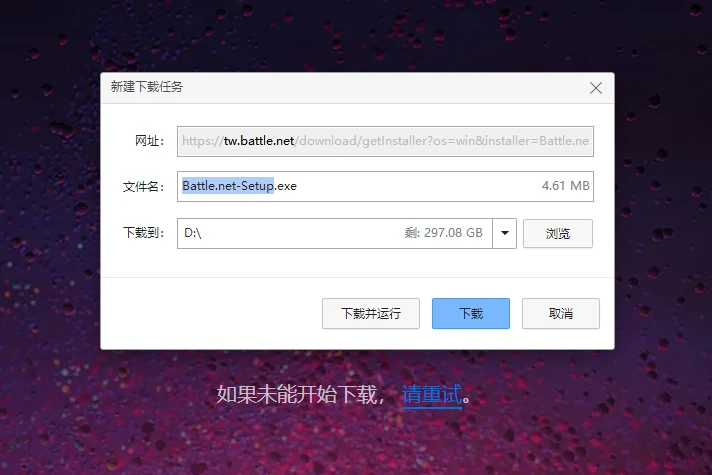
下载过程详解 进入官方下载页面后,系统会自动识别用户操作系统类型并推荐对应版本,用户需注意区分“稳定版”与“测试版”,通常推荐下载稳定版以获得最佳兼容性,点击“立即下载”按钮后,浏览器将开始下载.exe格式的安装程序,若下载速度缓慢,可尝试更换网络环境或使用下载工具加速,下载完成后,建议使用杀毒软件扫描文件,确保安全性。
安装流程分步解析
- 启动安装程序:双击下载完成的.exe文件,启动安装向导,首次运行可能弹出用户账户控制(UAC)提示,需点击“是”允许程序运行。
- 选择安装语言:安装向导首界面提供多语言选项,根据用户需求选择简体中文或其他语言,点击“确定”进入下一步。
- 许可协议确认:仔细阅读软件许可协议,勾选“我接受协议”后继续安装,建议普通用户选择默认安装路径,避免因路径包含中文或特殊字符导致后续问题。
- 自定义安装选项:高级用户可点击“自定义安装”调整安装路径、创建桌面快捷方式、添加到开始菜单等选项,建议勾选“创建桌面图标”便于快速启动。
- 安装进度监控:点击“安装”按钮后,系统将自动解压文件并完成注册表写入,安装进度条显示当前状态,此过程通常需要1-3分钟。
- 完成安装设置:安装完成后弹出完成界面,建议勾选“运行Safew”选项立即启动程序,同时可根据需要选择是否创建系统还原点。
首次启动与基础配置 首次启动Safew电脑版时,系统将引导用户完成基础设置,需注册或登录账号以激活软件功能,支持邮箱、手机号两种注册方式,登录后进入主界面,用户可根据需求进行个性化设置,如修改默认保存路径、调整界面语言、设置自动更新等,在“系统设置”中可配置加密算法强度、远程连接参数等高级选项。
常见问题解决方案
- 安装失败处理:若安装过程中出现错误提示,首先检查系统是否满足最低要求,若问题持续,可尝试以管理员身份运行安装程序,或清理系统临时文件后重试。
- 兼容性问题:对于Windows 7系统用户,需确保已安装最新服务包及系统更新,若出现界面显示异常,可尝试调整兼容性设置。
- 启动故障排查:安装后无法启动时,可检查杀毒软件是否误删关键文件,建议将Safew添加至白名单,并检查.NET Framework版本是否符合要求。
安全使用建议 为保障软件安全运行,建议定期更新至最新版本,及时修复安全漏洞,在数据传输或远程协作时,应使用官方推荐的加密协议,避免在公共网络环境下处理敏感信息,建议定期备份重要数据,防止因系统故障导致数据丢失。
通过本文的详细说明,用户应能完整掌握Safew电脑版在Windows系统中的下载与安装全流程,从官方渠道获取安装包、按步骤完成安装设置,到解决常见问题,每个环节都经过精心设计以确保用户体验,随着数字化安全需求的不断增长,掌握这类专业工具的安装使用方法,将成为提升个人及企业安全防护能力的关键技能,希望本文能为读者提供切实有效的帮助,助力安全高效地使用Safew电脑版。